
AI 会议 安装与使用
AI 会议是一个 macOS 桌面应用:实时把电脑播放的声音转成字幕,自动找出对方提出的问题,并用 ModelFold 对话模型给出建议回答。
安装包里的应用名称是 「会议助手」,下文都按这个名字说明。
系统要求
- Apple 芯片的 Mac(M1 / M2 / M3 / M4 及以后)
- macOS 15 或更高版本
- 一个 ModelFold API Key,账户里要有积分(在控制台创建)
- 首次使用需要联网下载语音识别模型(约 1.6 GB,只下载一次)
Intel 芯片 Mac 和 Windows 版正在适配。
第 1 步:下载并安装
- 在 AI 会议 页面 下载 macOS(Apple 芯片)安装包。
- 双击下载好的
.dmg文件,把 会议助手 拖到旁边的 应用程序 文件夹。 - 安装完成后可以把
.dmg推出并删除。
第 2 步:第一次打开(「无法验证开发者」)
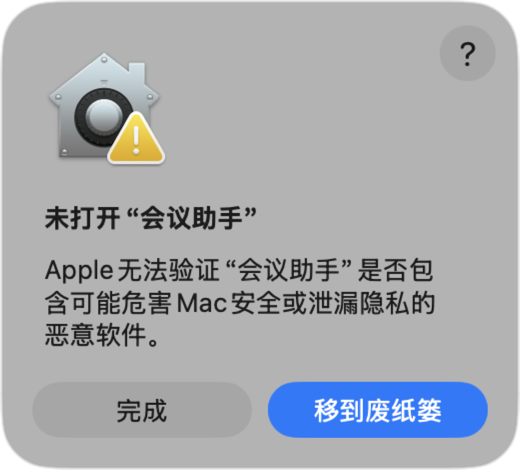
测试版还没有做苹果公证,第一次打开时 macOS 会拦一下,这是正常现象,只需要处理一次。
在「应用程序」里双击 会议助手,会弹出下面的提示,点 完成(不要点「移到废纸篓」)。
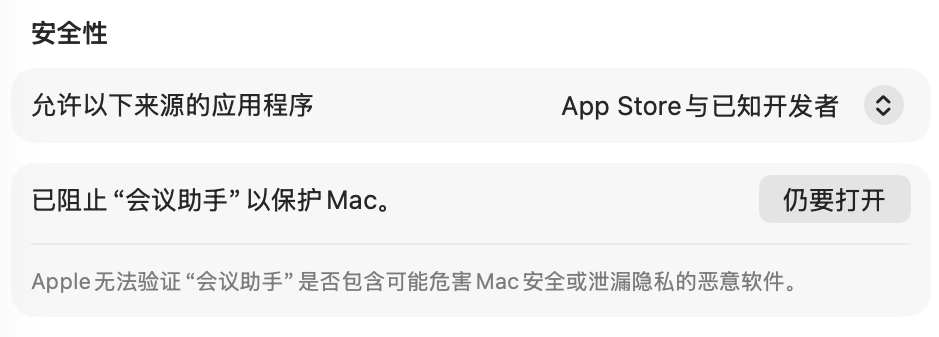
打开 系统设置 → 隐私与安全性,滚动到最下面的「安全性」,找到「已阻止“会议助手”以保护 Mac」,点 仍要打开。
输入开机密码(或用触控 ID)确认,再点一次 打开。
之后再打开就和普通应用一样,不会再提示。
提示
如果「隐私与安全性」里没有看到这一行,先回到「应用程序」双击一次会议助手,再回来看(这一行只在刚被拦截后的一小时内显示)。
第 3 步:填写 API Key
- 在 ModelFold 控制台 → API Key 新建一个 Key(建议单独建一个,名字写「会议助手」,方便以后单独注销)。
- 把 Key 粘贴到应用的 ModelFold Key 一栏。
- 选择 回答模型(默认 DeepSeek V4.1 Flash,快且便宜)和 识别语言(默认「自动」,中英混说也能识别)。
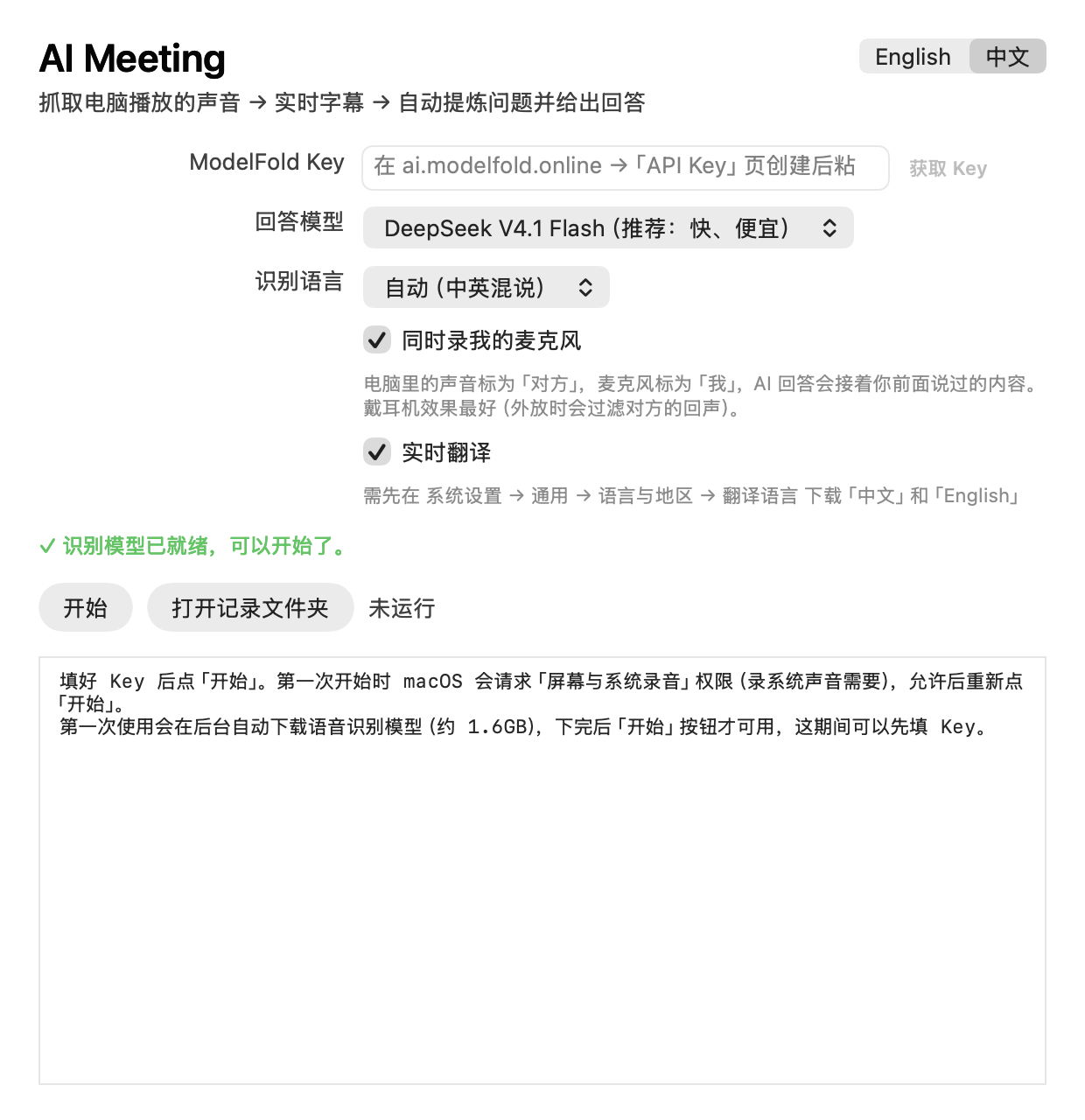
Key 只保存在你自己的电脑上(~/Library/Application Support/会议助手/config.json),下次打开会自动填好。
第 4 步:允许「屏幕与系统录音」权限
会议助手要录到其他应用(会议软件、浏览器等)播放的声音,macOS 规定这需要「屏幕与系统录音」权限。应用只录系统声音,不录屏幕画面。
第一次点 开始 时,macOS 会弹出授权提示,按提示进入系统设置。
在 系统设置 → 隐私与安全性 → 录屏与系统录音 里,把 会议助手 的开关打开(可能需要输入开机密码)。
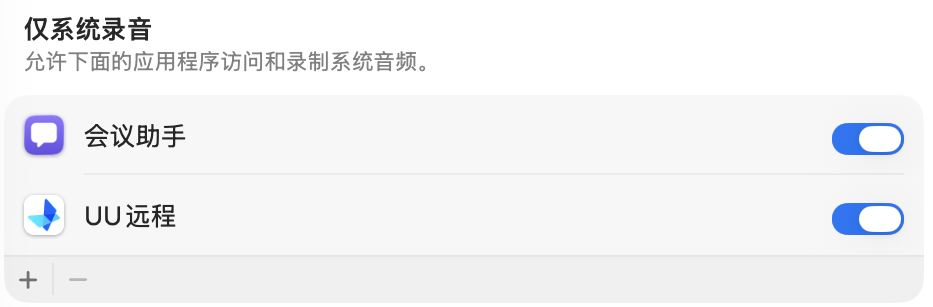
如果系统提示「退出并重新打开」,点它;或者自己退出会议助手再重新打开,然后再点一次 开始。
如果权限没开,应用会弹出「需要屏幕与系统录音权限」的提示,点 打开系统设置 会直接跳到这一页。
第 5 步:开始使用
点 开始。第一次会自动下载语音识别模型(约 1.6 GB,窗口里显示下载进度),下载完成后自动开始。
弹出的悬浮字幕窗会实时显示对方说的话;识别出提问时,下面会出现黄色的 ❓ 问题 和绿色的 💡 建议回答。

字幕窗一直置顶,可以拖动、拉伸,位置会自动记住;关掉字幕窗不影响后台记录。
点 停止 后,本次的完整文字稿和所有问答会保存到 文稿 / 会议助手记录,并自动用「文本编辑」打开。主窗口的 打开记录文件夹 可以随时查看历史记录。
费用
- 应用本身免费。
- 语音识别在你的电脑上离线完成,不花积分,录音也不会上传。
- 只有识别出提问时,才会把最近几分钟的文字稿发给你选的对话模型生成回答,按你 ModelFold 账户的实际用量扣积分。默认模型每次问答约 1 积分(约 $0.005)。
常见问题
点了「开始」马上就停了
多半是「屏幕与系统录音」权限没开,或开了之后没重新打开应用。按上面的第 4 步打开权限,然后退出会议助手再重新打开。
戴耳机也能用吗?
能。应用录的是 Mac 送到输出设备之前的声音,有线耳机、蓝牙耳机、AirPods 都一样。只有对方声音不经过这台 Mac(比如用手机外放开会)时才抓不到。
只有字幕,没有问题和回答
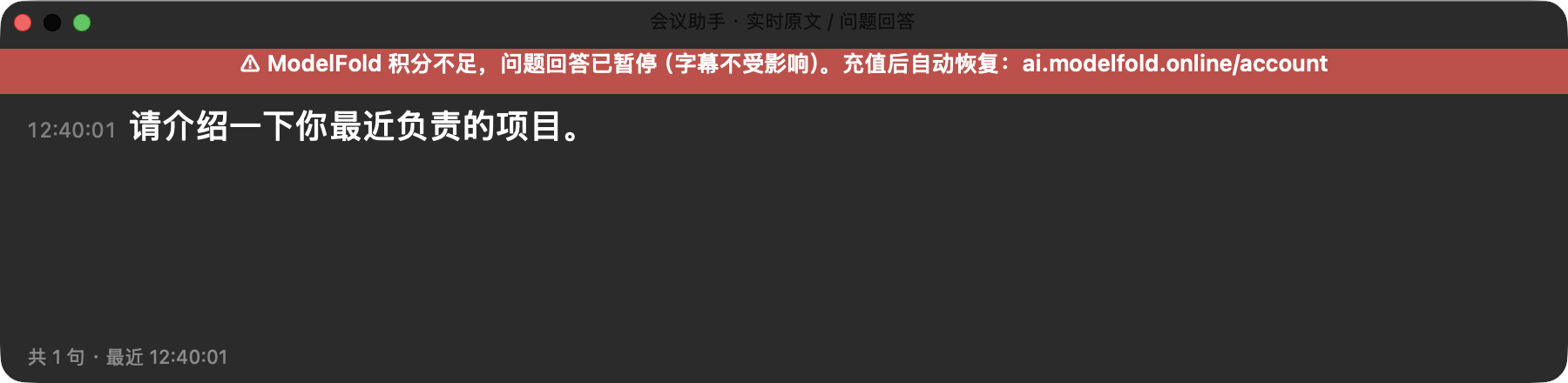
- 积分不足:字幕窗顶部会出现红色提示「ModelFold 积分不足,问题回答已暂停」,主窗口也会弹框,点「去充值」即可。字幕和会议记录不受影响;充值后不用重启,下一次有人提问时自动恢复(恢复时会显示绿色「问题回答已恢复」)。积分剩 20 以下时会提前黄色提醒一次。
- Key 无效或已注销:同样会出现红色提示,点「去管理 Key」新建一个,停止后换上再开始。
- 网络不通:会显示黄色「连不上 ModelFold」,网络恢复后自动继续。
- 只有像提问的句子(带问号、「吗 / 呢 / 怎么 / 为什么 / 多少」、What / How / Why 等)才会触发回答,普通陈述不会。
实时翻译显示「未下载」
翻译用的是 macOS 自带的离线翻译,需要先在 系统设置 → 通用 → 语言与地区 → 翻译语言 里下载「中文(简体)」和「English」。没下载也不影响字幕和问答。
识别模型下载很慢或失败
应用会先从 huggingface 下载,失败自动换国内镜像。下载失败后检查网络,再点一次 开始 会重新下载。
怎么卸载?
把「应用程序」里的会议助手拖到废纸篓;如需彻底清除,再删除 ~/Library/Application Support/会议助手(含识别模型和 Key)和 ~/Documents/会议助手记录(会议记录)。
遇到其他问题或有建议,欢迎发邮件到 support@modelfold.online。